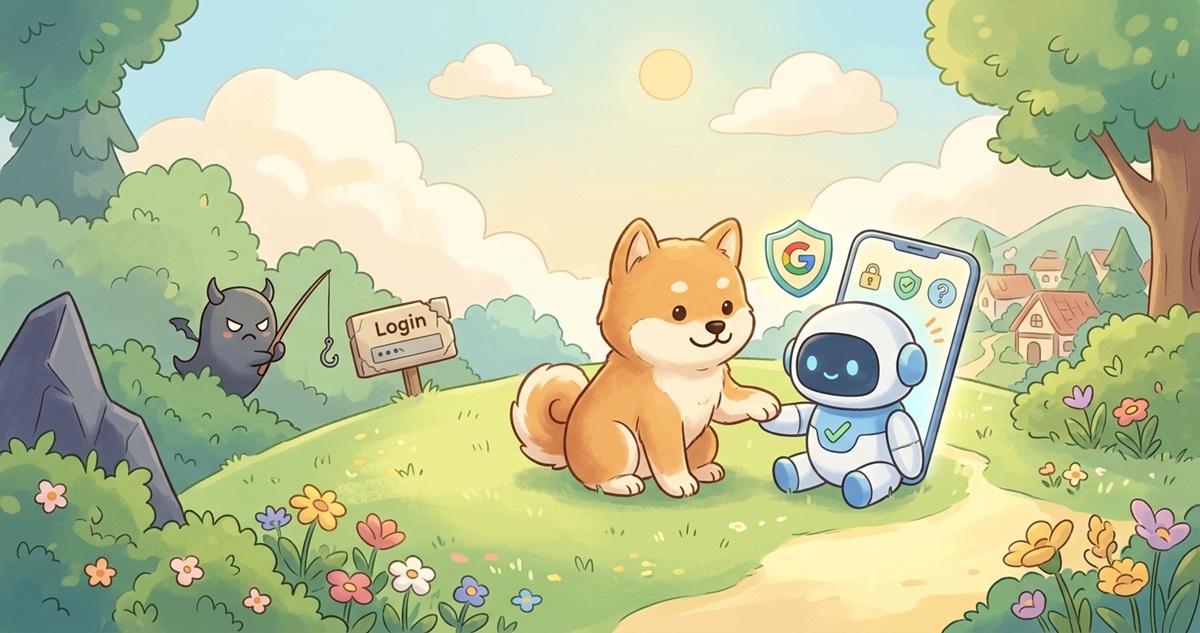
普段、スマホやPCでYouTubeを見たりGmailを使ったりしているとき、あなたのGoogleアカウントは基本的に「ログイン状態」が維持されています。
この「すでにログインしている」という状態を正しく知っておくだけで、フィッシング詐欺(偽のログイン画面に騙されてパスワードを盗まれる被害)の大部分を防ぐことができます。
Googleアカウントが乗っ取られると被害が大きくなる↓

Step 1. あなたは今「Googleにログイン中」ですか?確かめる方法
まずは、自分が現在Googleにログインしている状態かどうかを確認してみましょう。
Googleのトップページ(google.co.jp や google.com)を開く
- ログイン中: 画面右上に「自分のアイコン画像」または「名前の頭文字アイコン」が表示されています。
- 未ログイン: 画面右上に青い「ログイン」ボタンが表示されています。
YouTubeやGmailを開く
- 同様に、画面右上に自分のアイコンが表示されていればログイン中(ログイン状態が保持されている)です。
日常的にスマホや個人PCを使っている場合、ほとんどの人は常に「ログイン中」の状態でWebを利用しています。
Step 2. ログイン中なら、基本的にパスワード入力は求められません
すでにログインしている状態であれば、新しいWebサービスで「Googleでログイン」ボタンを押しても、アカウント選択画面が表示されるだけでログインが完了します(サービスによっては選択するだけで完了)。原則としてパスワードの再入力を求められることはありません。
そのため、「ログイン中のはずなのに、メールやSNSのリンクを開いたら突然Googleのパスワード入力を求められた」という場面に遭遇したら、絶対にすぐ入力せず、一度立ち止まってください。
Step 3. ログイン中にパスワード入力を求められる「正規のタイミング」とは?
ここで非常に重要な注意点があります。すでにGoogleにログインしている状態で、Googleがパスワードの再入力を求めるのは、「(他のサービスではなく)Googleアカウント自身の重要な設定変更をしているとき」限定です。
具体的には、以下のようなGoogleアカウントの管理画面(myaccount.google.com など)を操作しているときにだけ発生します。
- Googleのセキュリティ設定を変更するとき
- パスワード自体の変更、2段階認証の設定追加など
- Googleの機密情報を見るとき
- Googleパスワードマネージャーに保存しているパスワード一覧を開くとき
- 普段と大きく異なる場所・端末から、Googleのアカウント管理画面を自分で操作しているとき
- 普段と全く異なる環境から重要な操作を行ったとき
⚠️ ここを勘違いしないでください!
※ 上記はすべて Googleが運営するページの中でのみ 発生します。外部サイトやメールのリンク先で求められた場合は正規のGoogleの動作ではありません。また、全く関係のない一般的な外部のWebサービス(ショッピングサイトや怪しいゲーム、海外の掲示板など)の登録・ログイン画面で、「Googleパスワードを入力してください」と言われることは絶対にありません。
「Googleでログイン」を選ぶときはパスワード不要でアカウント選択だけで進むはずなのに、外部サイトの途中で「Googleのパスワード」をしつこく直入力させようとしてきた場合は、Googleの正規の動作ではなく、パスワードを丸ごと盗み取るフィッシング詐欺(偽画面)です。
Step 4. 【予防策】ログアウト状態のときも「パスワード」を使わない設定にしておく
もし何らかの理由でGoogleからログアウトしてしまった場合や、新しい端末で初めてログインするとき、従来の「パスワード入力」を行っていると、それ自体がフィッシングの標的になりやすくなります。
これを防ぐ最強の対策が、「あらかじめGoogleアカウントにパスキーを設定しておくこと」です。
パスキーを設定しておくとどうなるか?
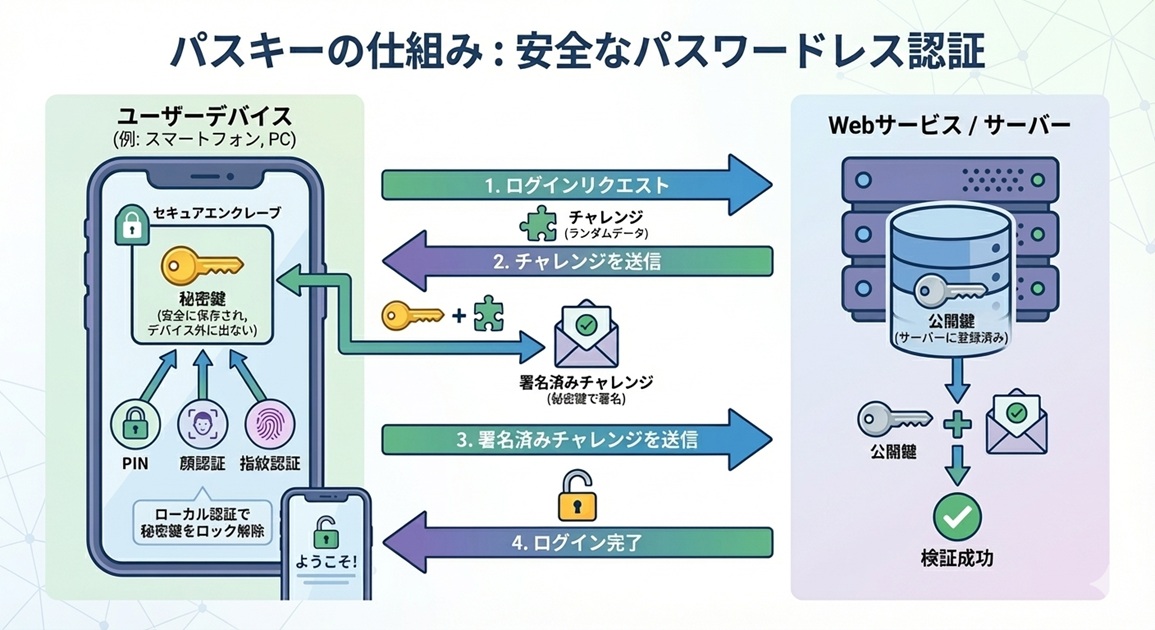
- ログアウト状態から再度ログインする際も、パスワードを一切入力する必要がなくなります。
- 代わりに、スマホの画面ロック(指紋認証・顔認証・PINなど)だけで安全にログインできるようになります。
メリット:
- パスワードという「文字」が存在しない(または入力しない)ため、仮に偽のログイン画面に誘導されても、入力して盗まれるパスワード自体がないため、パスワード盗取型のフィッシング詐欺に対しては事実上無力化できます。
パスキーをのしくみはこちら↓を参考にしてください。
💡 設定方法
Googleアカウントの管理画面(「セキュリティとログイン」→「パスキーとセキュリティキー」)から、お使いのスマホやPCにパスキー登録(指紋認証・顔認証・PINなど)しておくことができます。ぜひ済ませておきましょう。
まとめ
- 普段使っているブラウザでGoogleにログイン中かどうかを意識する(右上アイコンで確認)。
- ログイン中なのに「パスワード入力」を求められたら即入力せず立ち止まる。
- 外部サービスでGoogleのパスワードをしつこく要求されたら完全に詐欺を疑う。
- ログアウト時のログインにもパスワードの代わりに「パスキー」を導入して、パスワード自体を入力する機会をなくす。
この「違和感に気づいて立ち止まる習慣」と「パスワードレスな運用」こそが、大切なアカウントと個人情報を守る一番の鍵になります。